Жесты в схемотехническом редакторе
Три короткие записи показывают работу со схемой на iPhone и iPad: размещение всей схемы в экране, прямое соединение выводов и соединение контактов при перемещении компонента.
- 01
- Доступно на iPhone и iPad
- 02
- Сенсорный ввод и указатель
От навигации по холсту к соединённой схеме
Каждый жест убирает отдельную паузу из редактирования. Все записи сделаны в работающем приложении Tersa.
Показать схему целиком
Дважды коснитесь пустого места на холсте.
Редактор пересчитает масштаб и положение так, чтобы все размещённые компоненты и проводники были видны без ручного масштабирования и прокрутки.
Вся схема снова помещается в область просмотра.
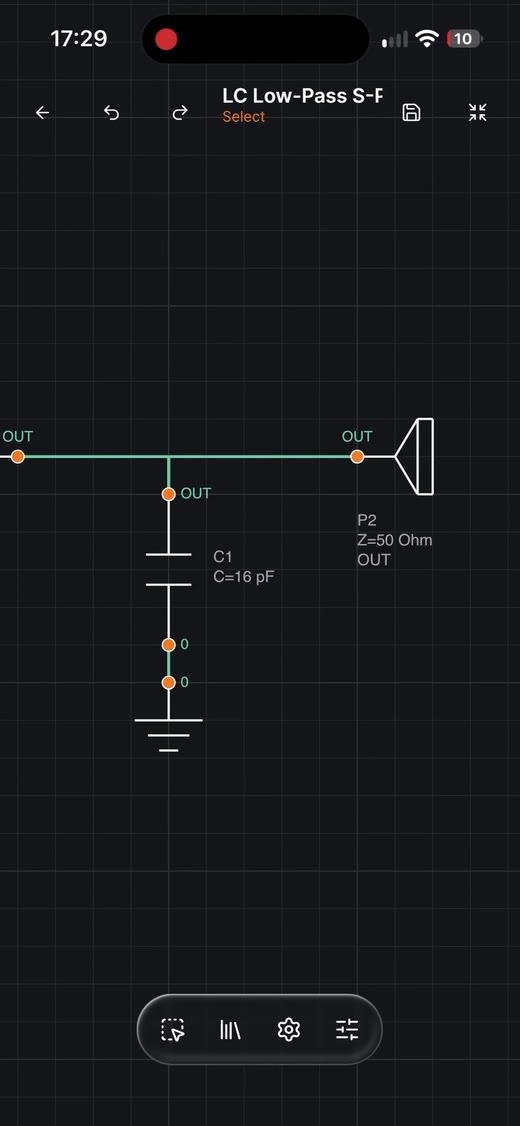
Начать и завершить проводник
Дважды коснитесь компонента, затем выберите нужный контакт.
В режиме соединения редактор показывает доступные контакты. Касание целевого контакта завершает проводник между двумя выводами.
Создаётся прямое соединение между выводами.
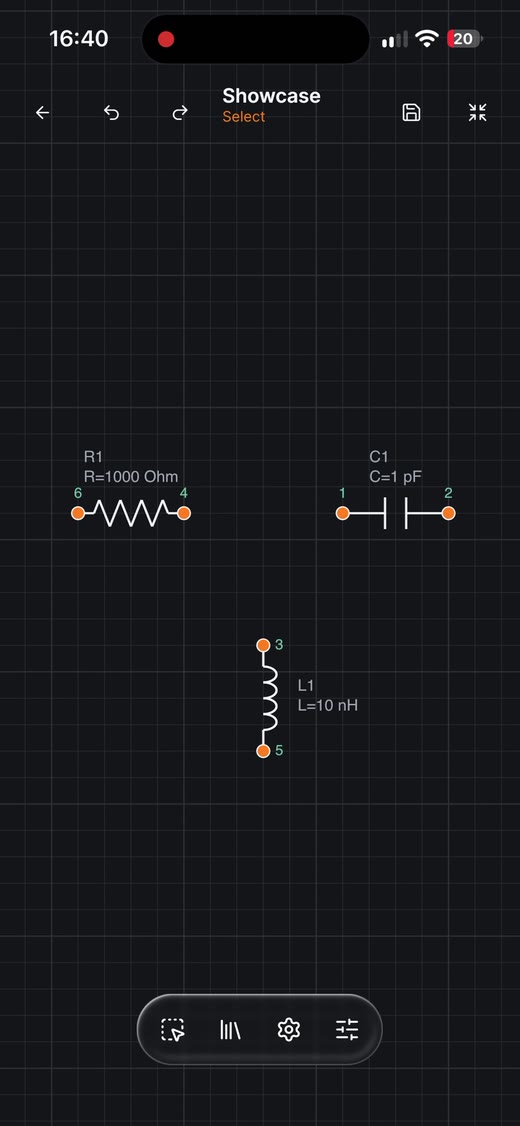
Соединить при перемещении
Перемещайте компонент до совмещения контактов и отпустите его.
Если совместимые контакты совпали в момент отпускания, редактор объединит их и автоматически создаст проводник.
Размещение и соединение выполняются одним действием.
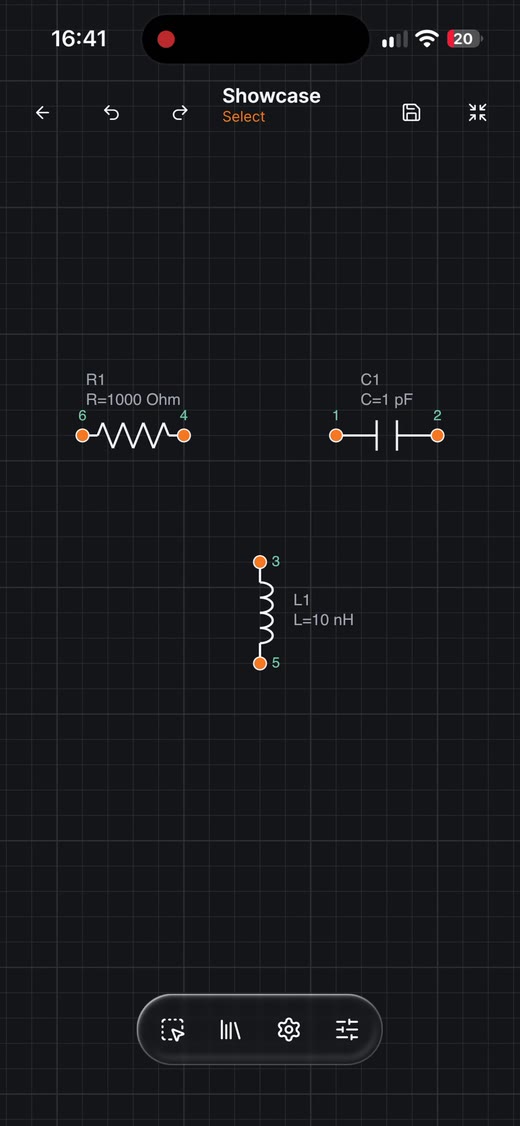
Схема остаётся перед глазами
Автомасштабирование, явный выбор контактов и соединение при размещении помогают сохранять схему читаемой во время редактирования.