Touch-Gesten im Schaltplaneditor
Die Aufnahmen zeigen drei direkte Bearbeitungsschritte auf iPhone und iPad: den ganzen Schaltplan einpassen, zwei Pins verbinden und Kontakte beim Verschieben zusammenführen.
- 01
- Auf iPhone und iPad verfügbar
- 02
- Touch- und Zeigereingabe
Von der Navigation zur verbundenen Schaltung
Jede Geste entfernt eine eigene Unterbrechung aus der Bearbeitung. Die Aufnahmen stammen aus der laufenden Tersa-App.
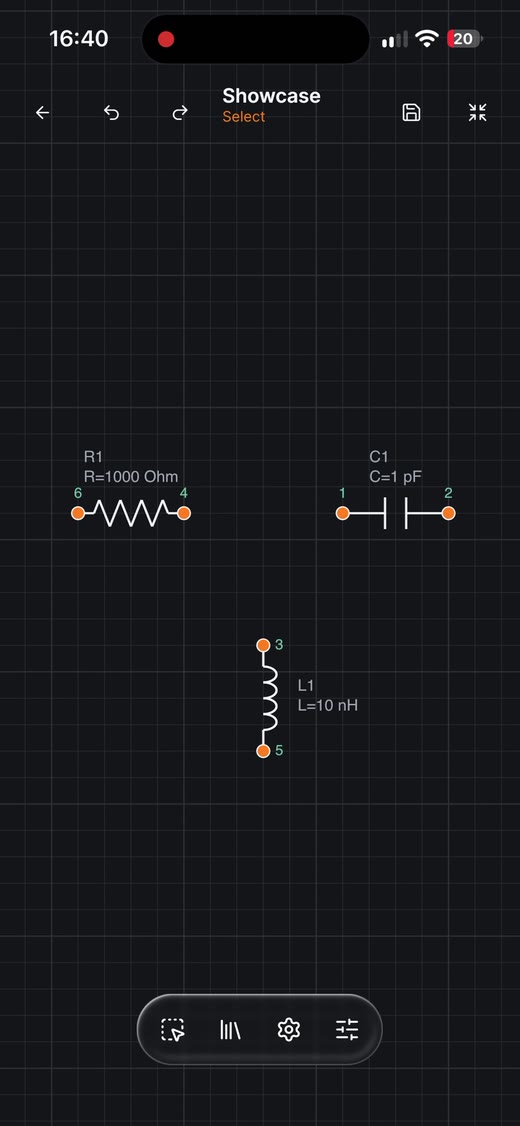
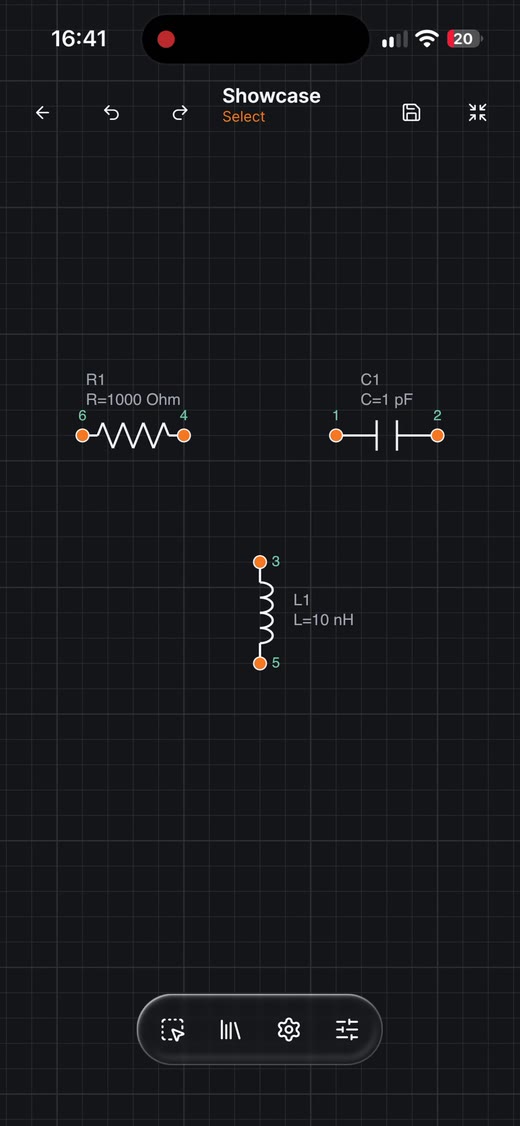
Den ganzen Schaltplan einpassen
Doppeltippe auf eine freie Stelle der Zeichenfläche.
Der Editor passt den Ausschnitt so an, dass alle Bauteile und Leitungen ohne manuelles Zoomen oder Verschieben sichtbar sind.
Die vollständige Schaltung ist wieder im Blick.
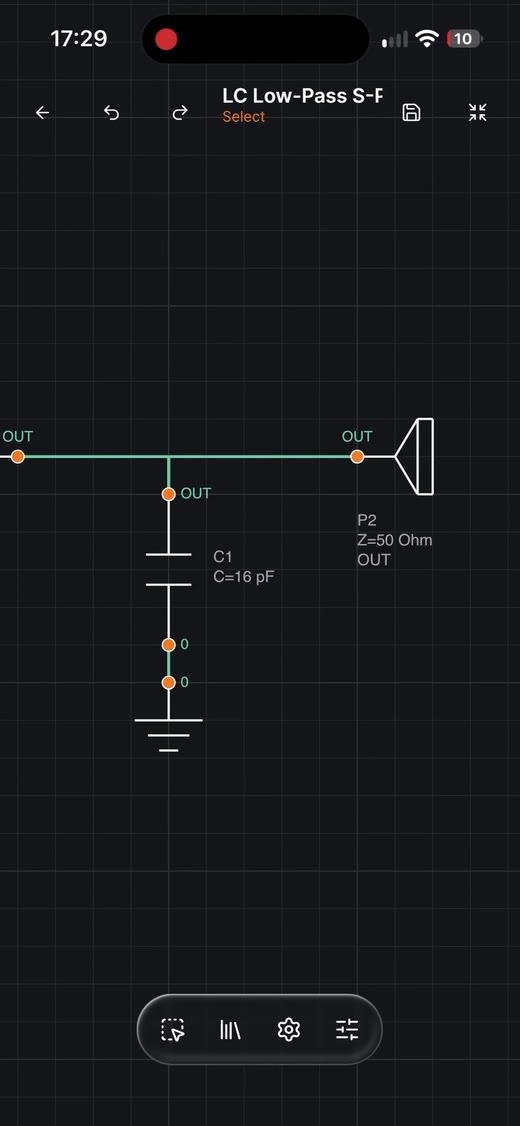
Eine Leitung beginnen und abschließen
Doppeltippe auf ein Bauteil und danach auf den Zielanschluss.
Der Verbindungsmodus zeigt verfügbare Kontakte. Die Auswahl des Zielkontakts schließt die Leitung zwischen den beiden Pins ab.
Eine direkte Pin-zu-Pin-Verbindung entsteht.
Beim Verschieben verbinden
Ziehe ein Bauteil bis sich die Kontakte überlagern und lasse es los.
Treffen kompatible Kontakte beim Loslassen aufeinander, verbindet der Editor sie und erstellt die Leitung automatisch.
Platzierung und Verdrahtung enden in einer Aktion.
Die Schaltung bleibt im Zusammenhang
Einpassen, gezielte Pin-Verbindungen und kontaktbewusstes Platzieren halten den Schaltplan während der Bearbeitung lesbar.