

手順1
回路とRFポートを準備
回路図を開き、信号源、負荷、ポート基準インピーダンス(通常50 Ω)を確認します。整合部品は意図した基準面に配置します。
- ポート方向とGNDを確認
- 初期L/C値を確認
- 必要帯域を含む掃引を設定
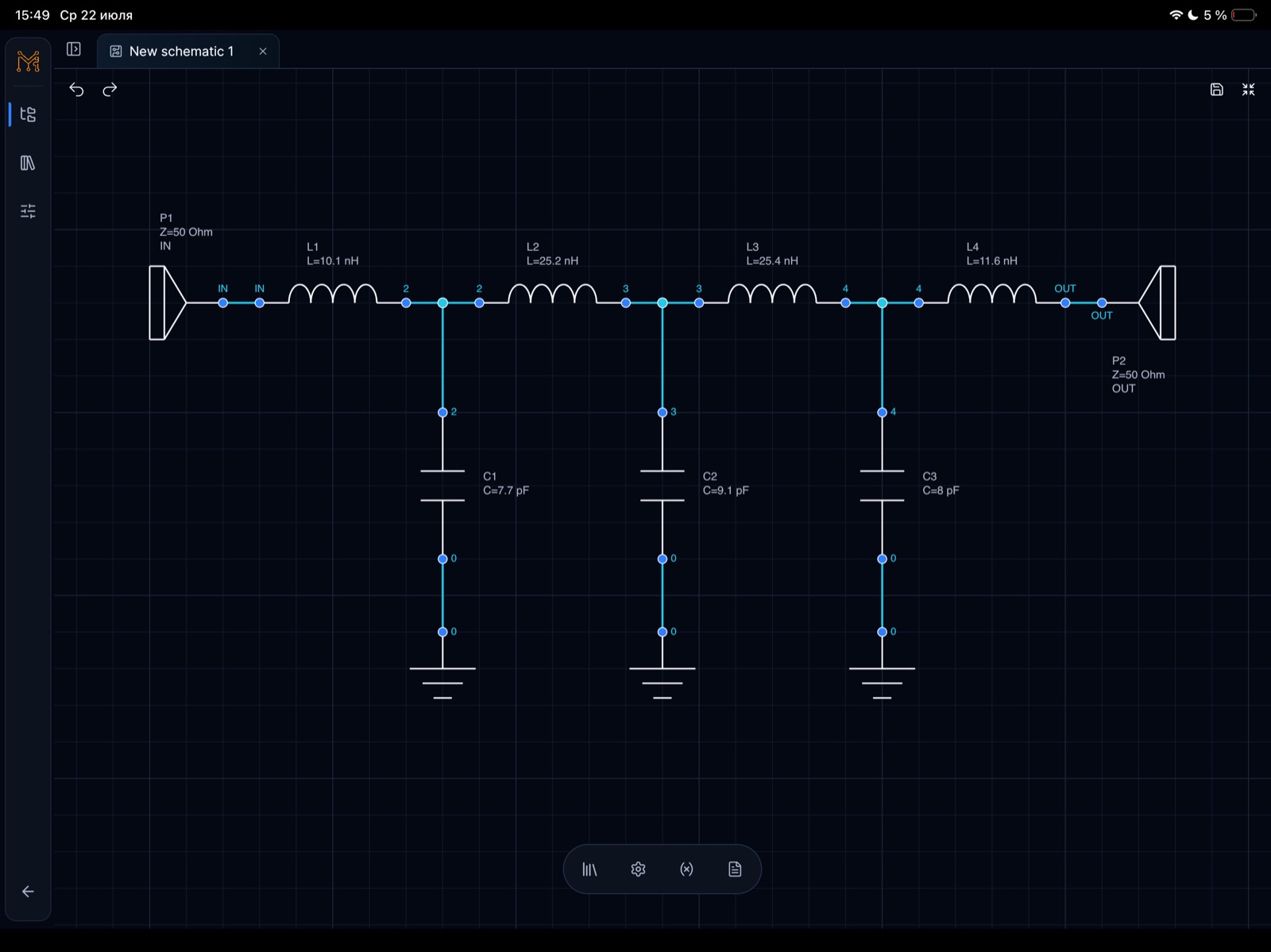
Tersa EDA RF実例
RFポート設定、Sパラメータ掃引、SmithチャートでのS11確認、L/C調整、帯域検証までをTersa EDAで進めます。
確認日: 2026-07-31
アプリのワークフロー
回路と基準インピーダンスから始め、反射の確認、部品調整、周波数掃引による検証まで進めます。
手順1
回路図を開き、信号源、負荷、ポート基準インピーダンス(通常50 Ω)を確認します。整合部品は意図した基準面に配置します。
手順2
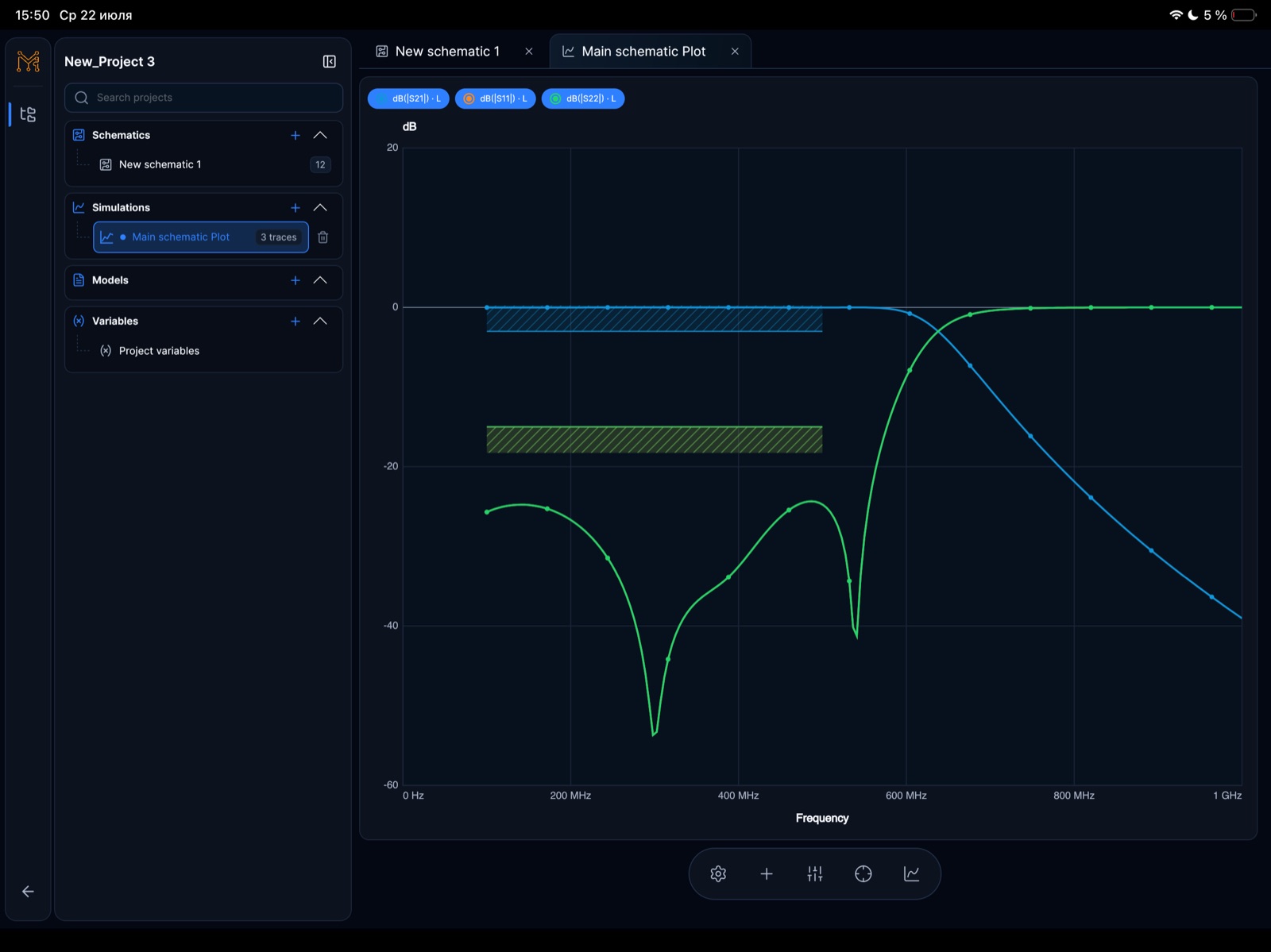
S11またはリターンロスで入力整合を、必要ならS21で伝送と損失を確認します。比較できるよう掃引条件は固定します。
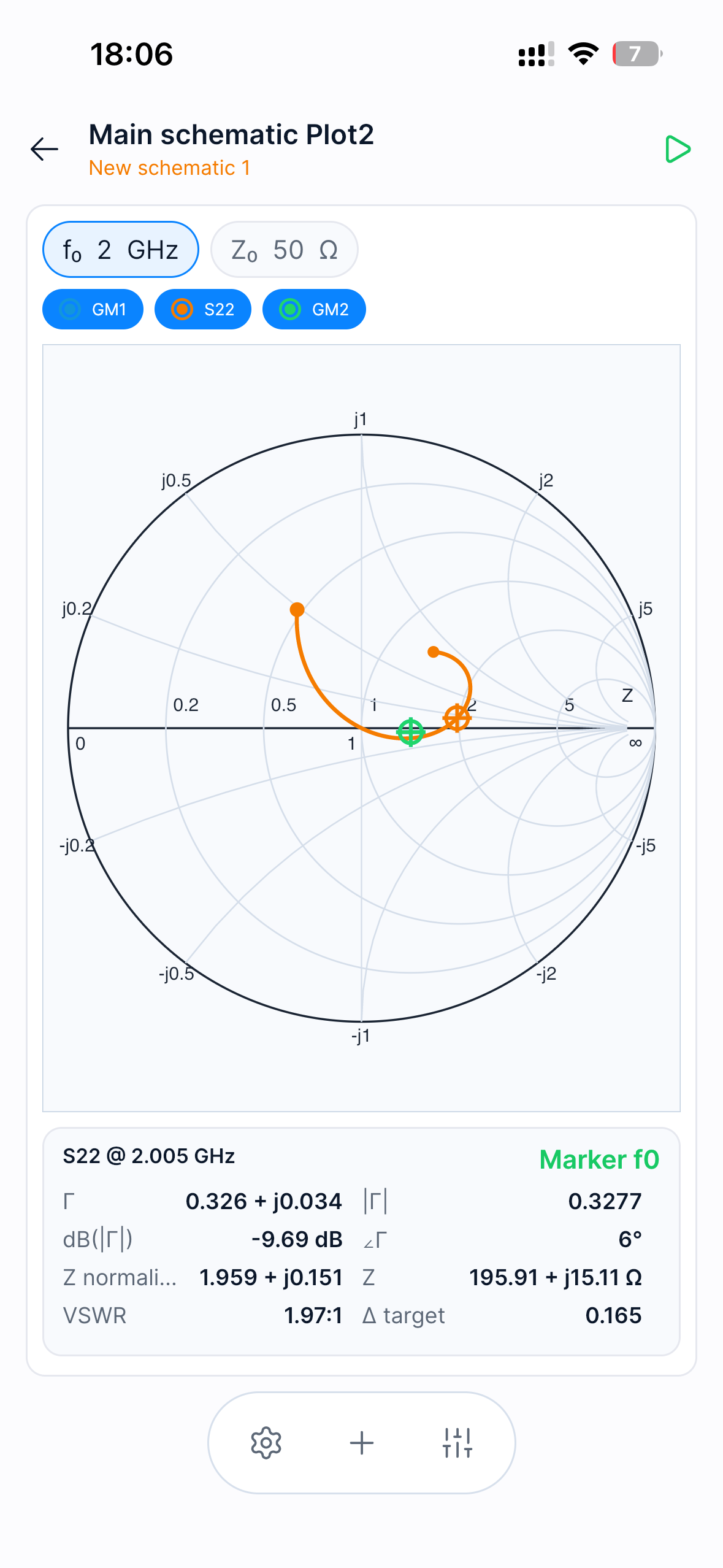
手順3
対象のS11/S22を開きf0とZ0を設定します。マーカーからΓ、dB(|Γ|)、正規化/実インピーダンス、VSWRを読み、負荷の性質を判断します。
手順4
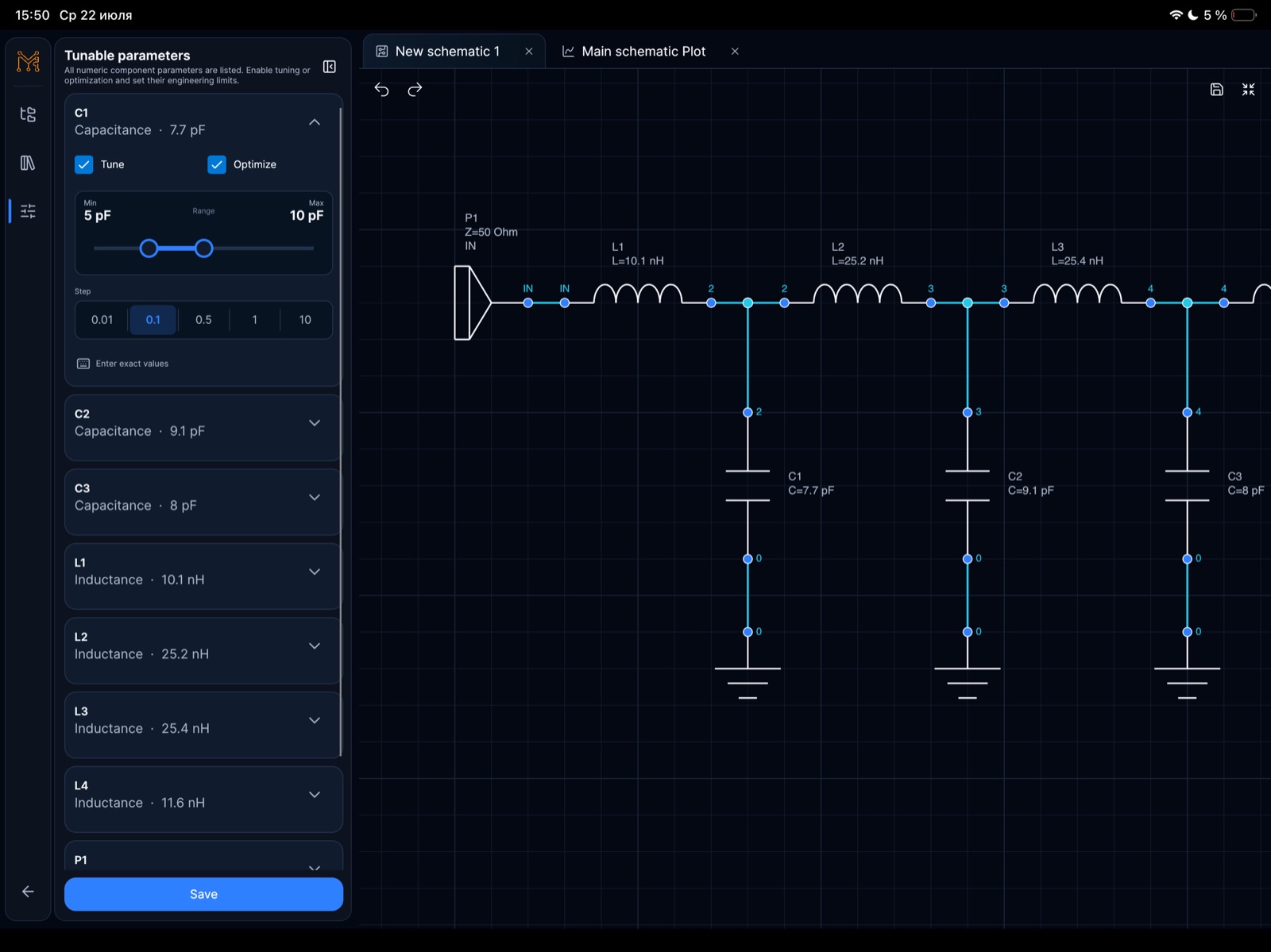
Tunable parametersで対象L/CのTuneを有効にし、現実的なMin、Max、Stepを設定して保存します。
手順5
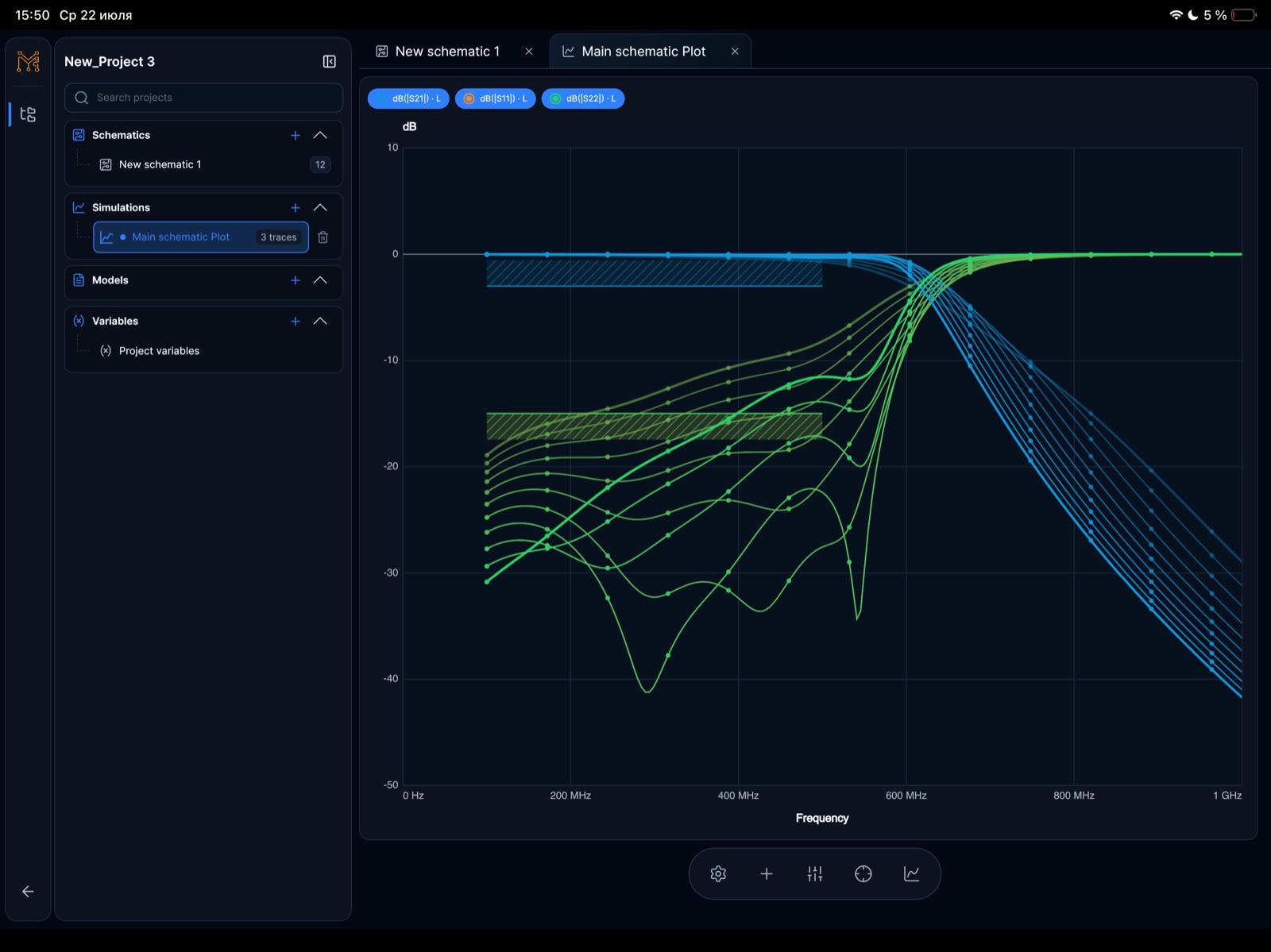
L/C変更中にSmithマーカーとS11全体を確認します。中心と帯域端の条件を満たしたら同じ設定で掃引を再確認し、最終値と基準値を保存します。
01
調整前にZ0、目標周波数、帯域、S11またはVSWRの上限、挿入損失を定義します。限界なしの調整は、実際の要求を満たさない一点だけの最小値になりがちです。
02
実機は部品Q、パッケージ、基板寄生、コネクタ、実測インピーダンスの影響を受けます。Tersaで頑健な候補と調整範囲を見つけ、最後は校正測定で確認します。
一次資料
定義と整合手順は以下の技術資料に基づきます。シミュレーション結果は現実的なモデルと測定でも検証してください。
関連ワークフロー
整合理論、Tersaでの実践、Sパラメータ解析、Smithチャート確認をつなげます。
よくある質問
可能でも、少数の変数の方が結果を理解しやすく実装しやすいです。
帯域、損失、安定性、許容差も満たす場合に限ります。
回路版、Z0、掃引、マーカー周波数、基準S11/VSWR、初期値です。
いいえ。実機は校正されたRF測定で確認します。