原理图编辑器中的触控手势
这些实机录屏展示了 iPhone 和 iPad 上的三种编辑操作:显示完整原理图、连接两个引脚,以及移动元件时合并触点。
- 01
- 支持 iPhone 和 iPad
- 02
- 触控与指针输入
从画布导航到完成电路连接
每个手势都减少一次编辑中断。所有录屏均来自实际运行的 Tersa 应用。
显示完整原理图
双击画布空白区域。
编辑器会重新调整视图,无需手动缩放或平移即可看到所有已放置的元件和导线。
完整电路重新回到视图中。
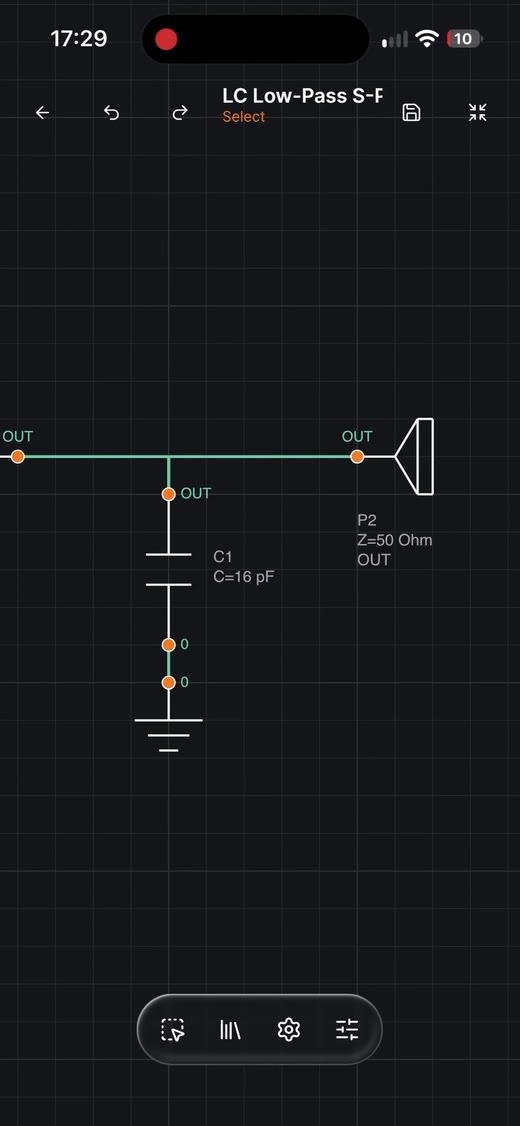
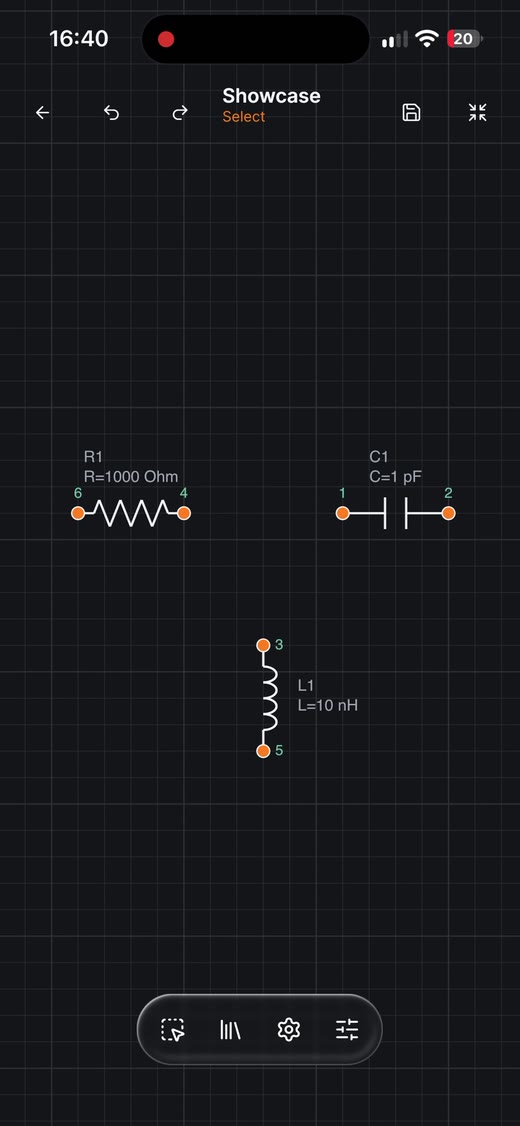
开始并完成连线
双击一个元件,然后点击目标引脚。
连接模式会显示可用触点。选择目标触点后,两个引脚之间的导线即完成。
建立直接的引脚到引脚连接。
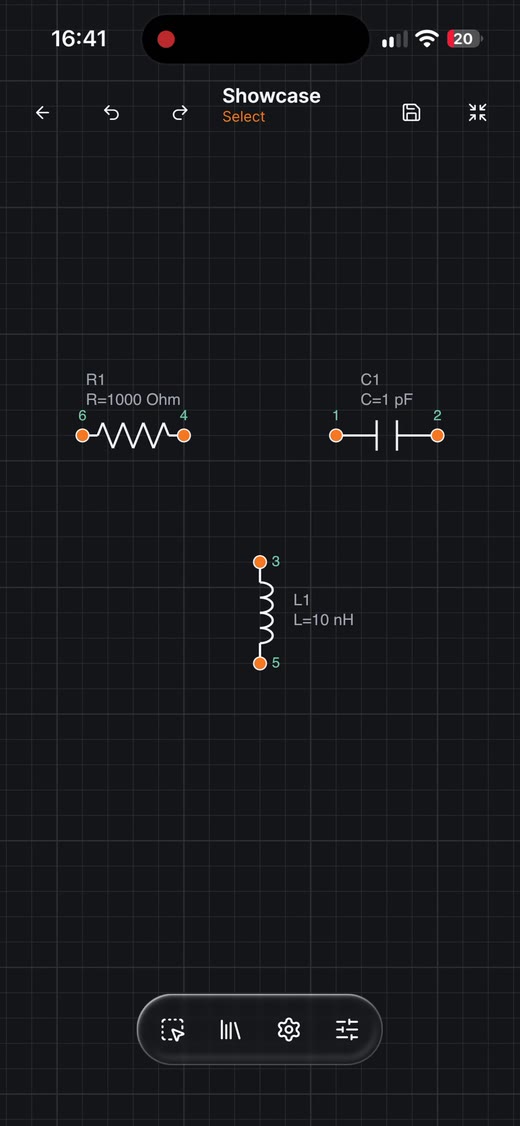
移动时完成连接
拖动元件直到触点重叠,然后松开。
如果兼容触点在松开时重合,编辑器会合并触点并自动创建导线。
一次操作完成放置与连线。
始终掌握电路上下文
完整视图、明确的引脚连接和触点感知放置共同保证原理图在编辑过程中依然清晰。