回路図エディターのタッチ操作
iPhoneとiPadで回路図をすばやく編集する3つの操作を実機画面で紹介します。全体表示、ピン同士の接続、部品移動中の接点結合です。
- 01
- iPhoneとiPadで利用可能
- 02
- タッチとポインター入力
キャンバス操作から配線済み回路まで
それぞれのジェスチャーが回路図編集の手間を一つ減らします。映像は実際に動作するTersaアプリで収録しました。
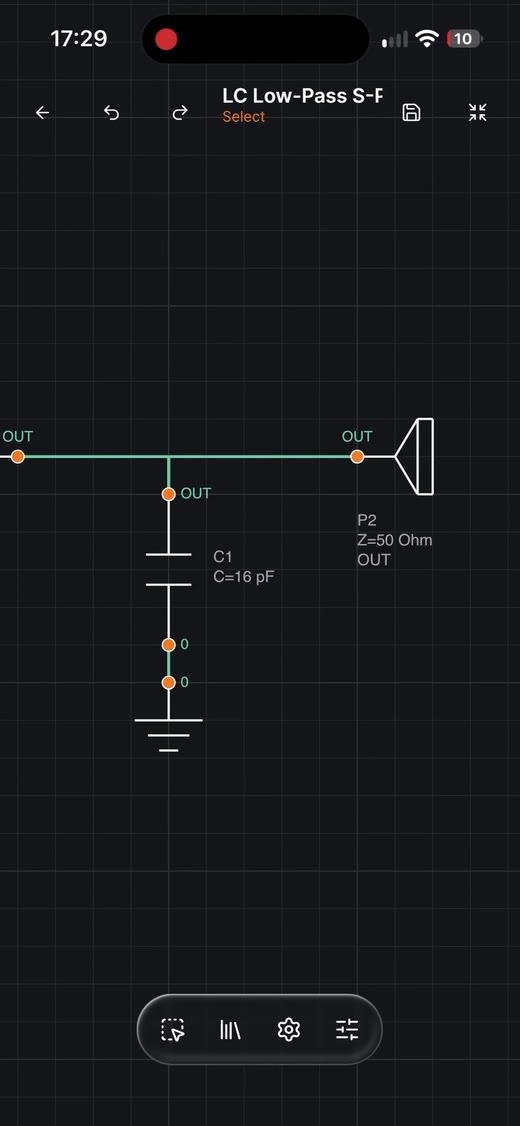
回路図全体を表示
キャンバスの空いている場所をダブルタップします。
手動でピンチやパンをしなくても、配置済みの部品と配線がすべて見えるように表示範囲を調整します。
回路全体が表示領域に収まります。
配線を開始して完了
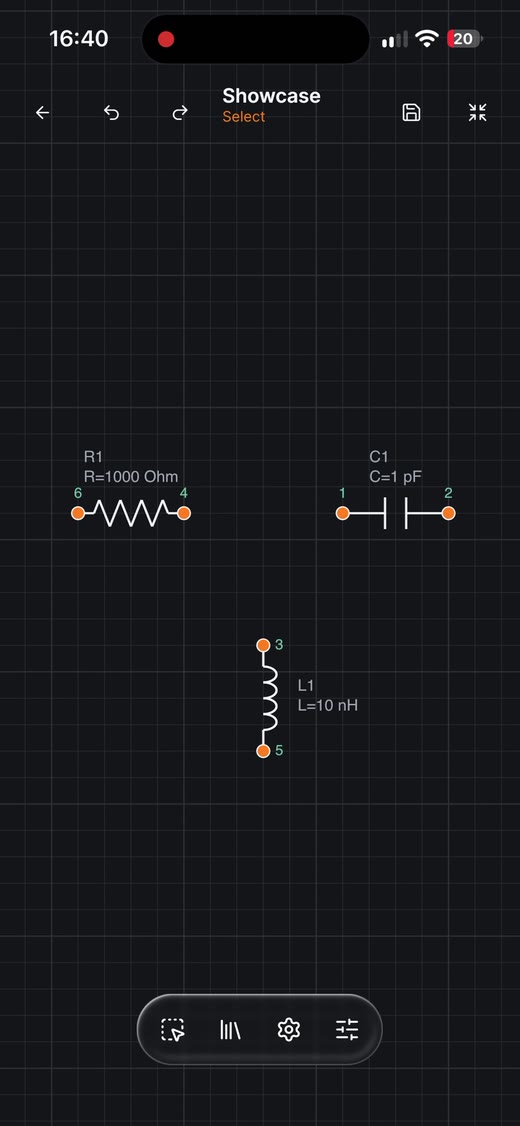
部品をダブルタップし、接続先のピンをタップします。
接続モードで利用可能な接点を表示します。接続先の接点を選ぶと、2つのピン間の配線が完成します。
ピン同士が直接接続されます。
移動しながら接続
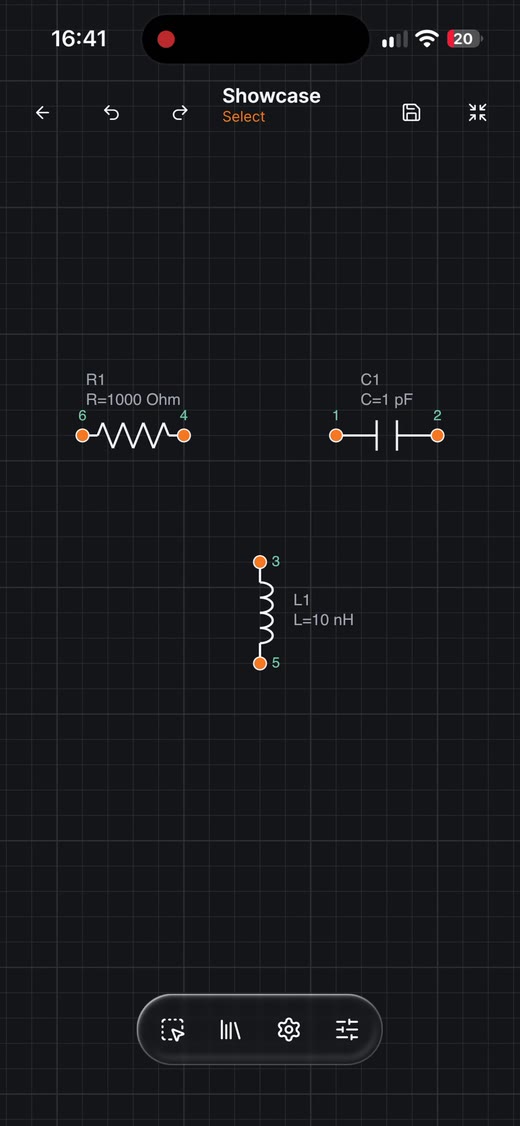
接点同士が重なるまで部品をドラッグし、その位置で離します。
離した時点で対応する接点が重なっていれば、エディターが接点を結合して配線を自動作成します。
配置と配線が一度に完了します。
回路全体を見失わない
全体表示、明示的なピン接続、接点を認識する配置操作により、編集中も回路図を読みやすく保てます。